ทำไมมันดูแพง ทั้งๆ ที่คนเดียวทำ
ทุกอย่างในคลิปเป็น AI หมด ตั้งแต่ตัวละคร โลเคชั่น จนถึงเรื่องราว แต่มันดูเหมือนงบหลักล้าน ความลับไม่ได้อยู่ที่ AI ตัวไหนเก่งกว่า แต่อยู่ที่ "เขาไม่ได้สั่งให้ AI สร้างรูปมั่วๆ ทีเดียวจบ" เขาทำเป็นขั้นๆ เหมือนกองถ่ายจริง แค่ใช้คนเดียว
ถ้ามองภาพรวม มันมีแค่ 3 ช่วงเองครับ:
ตัวละคร ฉาก เรื่อง
เปลี่ยนภาพให้ขยับ
ต่อเป็นเรื่อง
ที่ทำให้ดูแพงจริงๆ คือ 2 อย่างในช่วง "เตรียมของ" [1] หน้าตัวละครเหมือนเดิมทุกช็อต ไม่ใช่เดี๋ยวหน้าเพี้ยน [2] วางเรื่องให้จบก่อนค่อยลงมือ จะได้ไม่เสียเงิน (เครดิต) ทิ้งตอนเปลี่ยนใจทีหลัง
ในคลิปเขาใช้แอปชื่อ Higgsfield ผมเองใช้ OpenArt ซึ่งทำได้เกือบเหมือนกัน หลักการในบทความนี้ใช้กับตัวไหนก็ได้ครับ เพราะตัวที่ปั้นรูป/คลิปจริงๆ (Nano Banana, GPT Image, Kling, Seedance) มันคือโมเดลตัวเดียวกันที่อยู่ในหลายๆ แอป อ่านเอาหลักการพอ ไม่ต้องจำชื่อแอป
เตรียมของ: ปั้นตัวละคร ฉาก และเรื่อง
นึกภาพเหมือนกองถ่ายเลยครับ ก่อนถ่ายจริงเขาต้องมีนักแสดง มีสถานที่ มีบท ช่วงนี้คือการเตรียม 4 อย่างนั้นให้ครบด้วย AI ก่อน
1คิดเรื่องก่อน อย่าเพิ่งสร้างรูป
เรื่องในคลิปคือความฝันวัยเด็กที่อยากเป็นนักบอล แต่ไม่เก่งพอ เลยใช้ AI พาตัวเองไปเล่นให้ทีมชาติ เด็กคนนึงดูไอดอลเตะบอล ไต่เต้าจนได้เซ็นสัญญาเป็นนักเตะ Nike แล้วลงเกมสำคัญ แค่นี้แหละครับ นี่คือ "โครง" ที่ของทุกอย่างจะยึดตาม
 Dewviko
จุดนี้คนข้ามบ่อยสุด รีบสร้างรูปสวยๆ ก่อนโดยไม่มีเรื่อง สุดท้ายได้รูปสวยที่เอามาต่อกันไม่เป็นเรื่อง เสียเงินฟรี เขียนเรื่องลงกระดาษ 3-4 บรรทัดก่อน ค่อยเปิดแอปครับ
2ทำ "ใบตัวละคร" ให้หน้าไม่เพี้ยน
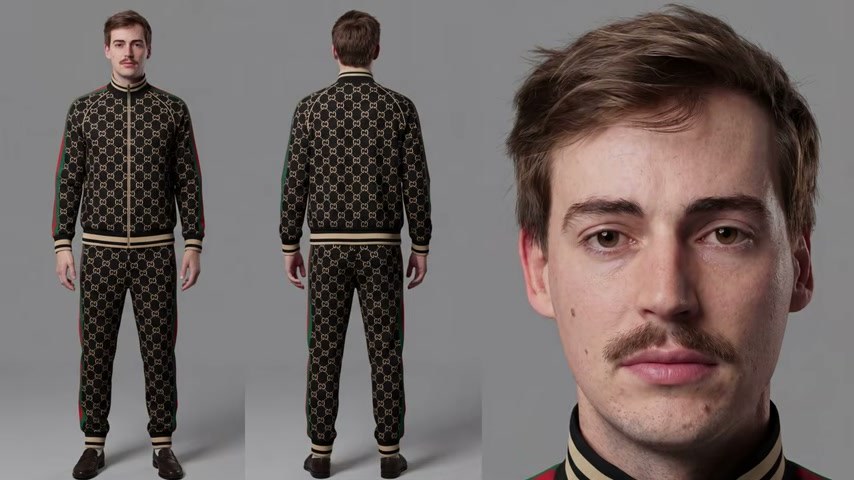
อันนี้สำคัญที่สุด ปัญหาคลาสสิกของวิดีโอ AI คือหน้าตัวละครเปลี่ยนไปเรื่อยๆ ทุกช็อต วิธีแก้คือทำ "ใบตัวละคร" (character sheet) ก่อน คือรูปตัวละครหน้าตรง หันหลัง และโคลสอัพหน้า เก็บไว้เป็นตัวอ้างอิง เอาไปแปะทุกช็อตทีหลัง หน้าจะได้เหมือนเดิม
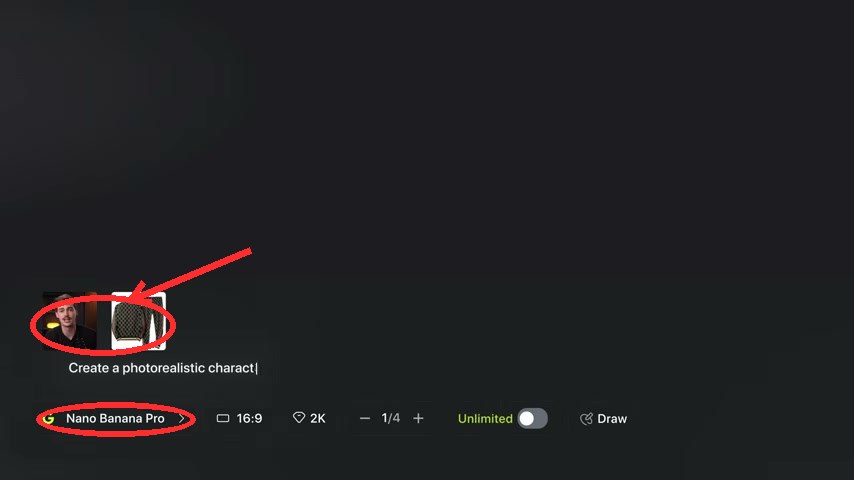
วิธีง่ายมาก: ใส่รูปตัวเอง (เซลฟี่ก็ได้ ยิ่งชัดยิ่งดี รูปที่ใส่เข้าไปดีแค่ไหน ผลก็ดีแค่นั้น) + รูปเสื้อผ้าที่อยากให้ใส่ แล้วพิมพ์คำสั่งให้มันทำใบตัวละครออกมา
ทางเลือก: ยังไม่มีรูปตัวเอง? ให้ AI ปั้นตัวละครให้
ถ้าไม่อยากใช้หน้าตัวเอง หรือยังไม่มีตัวละคร ใช้โหมดสร้างตัวละครจากคำสั่งล้วนๆ ได้เลย (ในคลิปคือเมนู AI Cast) พิมพ์คำสั่งง่ายๆ มันก็ปั้นตัวละครใหม่ให้ ทำซ้ำแบบนี้กับตัวละครทุกตัวที่จะโผล่ในคลิป (ในคลิปเขาทำตัวเอง 4 วัย + โค้ช + ผู้ช่วยโค้ช)
ตอนแรกเขาทำเสื้อเบอร์ 10 แล้วอยากเปลี่ยนเป็นเบอร์ 9 เขาไม่สร้างใหม่ทั้งตัว (เปลืองเงิน) แค่สั่ง AI แก้เฉพาะเลขเสื้อ ประหยัดกว่าเยอะ
3ให้ AI ช่วยร่างภาพรวมทั้งเรื่องก่อน
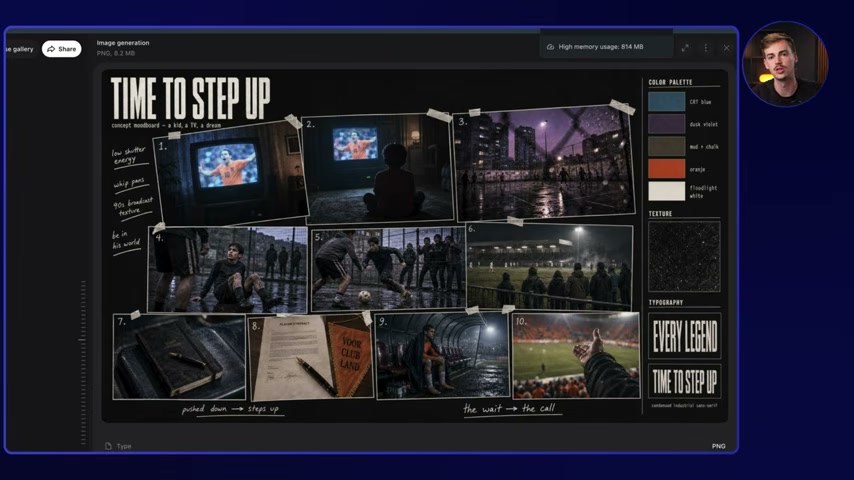
ก่อนลงมือสร้างจริง เอาไอเดียโยนให้ AI ช่วยร่าง "ภาพรวม" ออกมาก่อน (เรียกว่า mood board) จะได้เห็นทั้งสี มุมกล้อง โลเคชั่น ว่าโทนไปทางไหน ในคลิปเขาพูดใส่ไมค์บรรยายไอเดีย แล้วให้ AI ร่างออกมาหลายๆ แบบ (Claude ก็ทำได้ดีถ้าเพื่อนๆ ใช้อยู่)
4สร้างฉาก (โลเคชั่น)
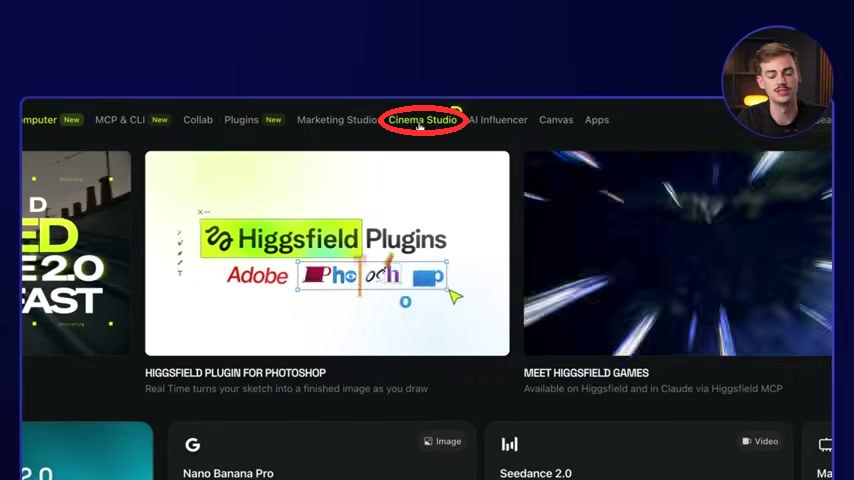
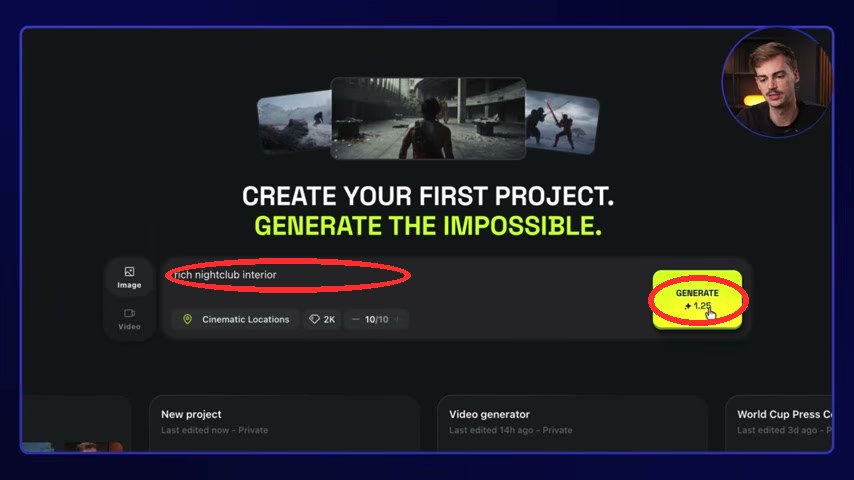
เรื่องเกิดที่ไหน รอบตัวละครมีอะไร? คนมักลืมคิด แต่ฉากคือสิ่งที่ทำให้คลิปดูมีมิติ วิธีคือพิมพ์ชื่อฉากสั้นๆ กว้างๆ (เช่น "rich nightclub interior") แล้วสั่งสร้างทีเดียวหลายรูป (เขาสร้าง 10 รูป) ให้ AI ทำงานหนักแทน เราแค่เลือกตัวที่ชอบ ถูกมาก
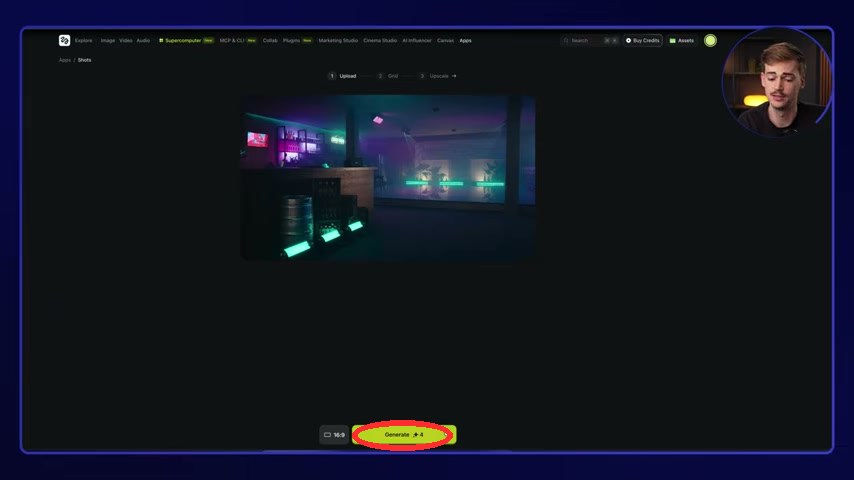
ชอบฉากไหนแล้ว อยากได้ฉากเดิมหลายๆ มุม กดปุ่มสร้างมุมเพิ่ม (ในคลิปคือ Multi-shot) มันจะทำมุมกล้องหลายมุมของฉากเดิมมาให้ เลือกอันที่ชอบเก็บไว้
5รวมทุกอย่างเข้าเป็นฉากเดียว
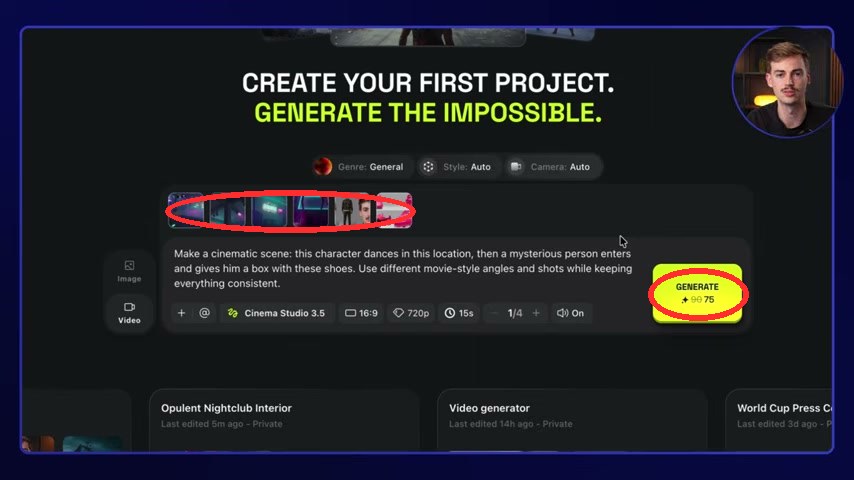
พอมีครบทั้งตัวละคร ฉาก ของประกอบ (เขาทำใบตัวละครของ "รองเท้า" เพิ่มด้วย) เอารูปที่เตรียมไว้ทั้งหมดใส่ในช่องเดียว แล้วพิมพ์คำสั่งเดียวให้มันรวมกันเป็นฉากหนัง
 Dewviko
เคล็ดลับ: เก็บของทุกอย่างของโปรเจกต์นี้ไว้ในโฟลเดอร์เดียว ทั้งตัวละคร ฉาก ของประกอบ พร้อมคำสั่งที่ใช้ เวลาทำคลิปจริงจะได้หยิบมาใช้ไว ไม่ต้องสร้างใหม่ให้เปลืองเงินครับ
ทำคลิป: เปลี่ยนภาพนิ่งให้ขยับ
พอเตรียมของครบ ก็เอาภาพที่ได้มาทำให้ขยับเป็นคลิป เขาโชว์ 3 วิธี เรียงจากง่ายสุด ไปคุมได้มากสุด ไม่ต้องทำครบทั้ง 3 เลือกวิธีที่เข้ากับช็อตนั้นๆ
วิธีที่ 1: สร้างภาพนิ่งก่อน แล้วให้มันขยับ (ง่ายสุด)
สร้าง "ภาพเฟรมแรก" ที่อยากให้คลิปเริ่ม เช่นในคลิปคือภาพเขากับ Ronaldo ในทางเดินสนาม แล้วเอาภาพนี้โยนเข้าตัวทำวิดีโอ บอกว่าให้ใช้เป็น "ภาพเริ่มต้น" (start frame) มันก็ทำให้ภาพนิ่งขยับต่อเป็นคลิป เลือกโมเดลถูกๆ อย่าง Kling ก็พอ
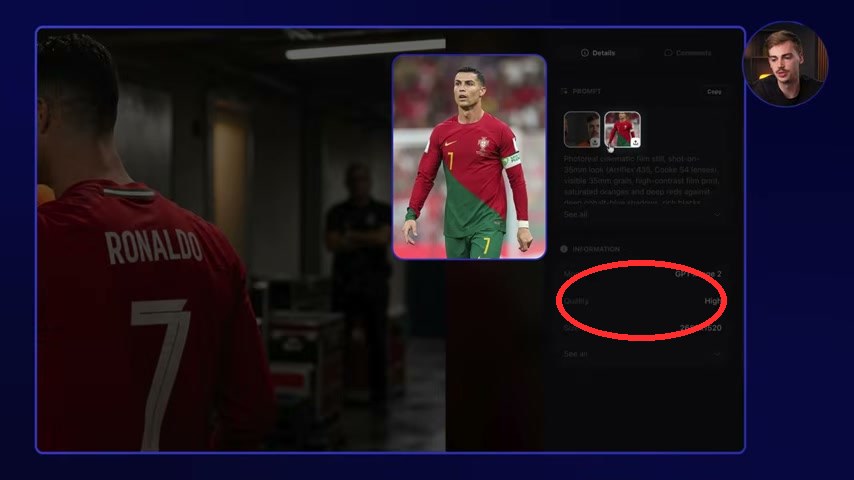
วิธีที่ 2: ใส่รูปตัวละครเป็นตัวอ้างอิง
อีกวิธีคือใส่ "ใบตัวละคร" ที่ทำไว้เข้าไปเป็นตัวอ้างอิง (จะเป็นรูป เสียง หรือวิดีโอก็ได้) แล้วพิมพ์คำสั่งสั่งทำคลิป ข้อดีคือหน้าตัวละครจะเป๊ะกว่า
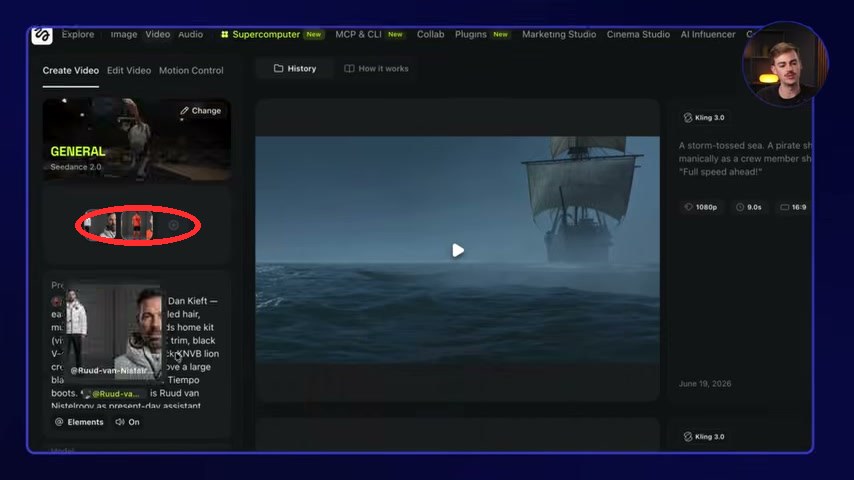
เขาย้ำเลยว่า ถ้าไม่ใส่ใบตัวละครเป็นตัวอ้างอิง บางทีหน้าตัวละครจะออกมาแย่ ใส่ทุกครั้งที่อยากให้หน้าเป๊ะครับ
วิธีที่ 3: วางเป็นช่องๆ แบบสตอรี่บอร์ด (คุมได้มากสุด)
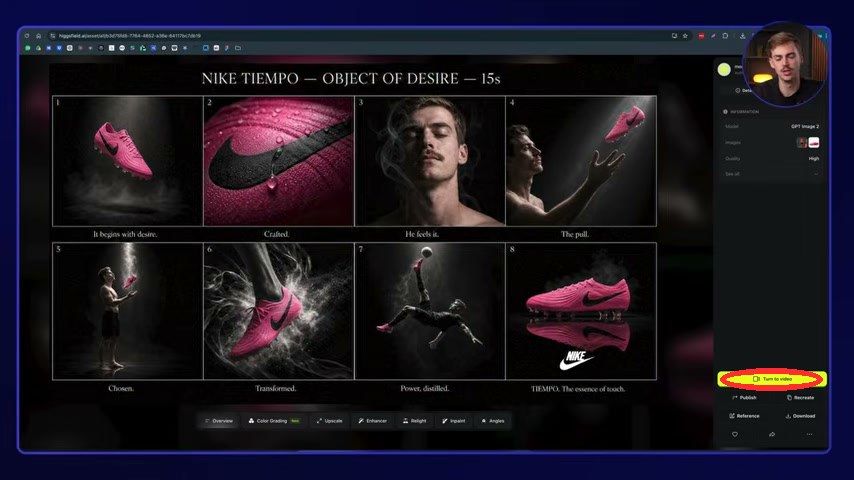
อยากคุมเป๊ะทุกช็อต ทำ "สตอรี่บอร์ด" คือวางภาพเป็นช่องๆ ว่าแต่ละช็อตอยากได้อะไร (ในคลิปคือแคมเปญรองเท้า Nike 8 ช็อต) แล้วสั่งให้ AI แปลงทั้งบอร์ดเป็นคลิปทีเดียว
ตัดต่อ: เอาคลิปมาต่อเป็นเรื่อง
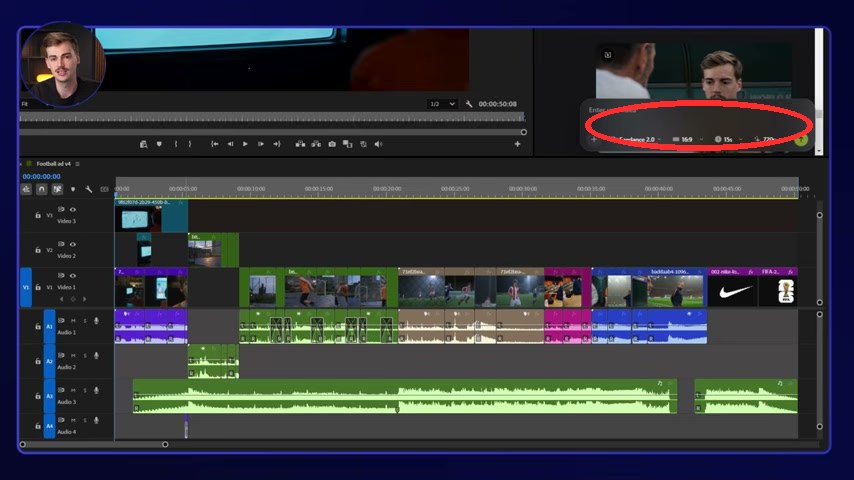
ช่วงสุดท้าย เป็นเชอร์รี่บนเค้ก จริงๆ ไม่ซับซ้อนเลย แค่เอาคลิปที่ได้มาเรียงต่อกัน แล้วตัดจังหวะให้ลงตัว
ไทม์ไลน์ของเขาไม่ได้อลังการ แค่วางคลิปเรียงกัน + ตัดตรงจังหวะที่ต้องเน้น เขาแนะนำให้ลงปลั๊กอินของแอปในโปรแกรมตัดต่อ (ใช้ได้ทั้ง Premiere และ DaVinci Resolve) จะดึงคลิปเข้ามา และสั่งสร้างฉากใหม่ได้เลยโดยไม่ต้องสลับหน้าต่างไปมา
สรุปแบบดิววิโกะ
ทั้งหมดก็มี 3 ช่วงนี้แหละครับ เตรียมของให้ครบ (ตัวละคร ฉาก เรื่อง) ทำภาพให้ขยับเป็นคลิป แล้วตัดต่อ
สรุปแบบ Dewviko AIที่ทำให้คลิปนี้ดูแพงไม่ใช่ AI ตัวไหนเทพ แต่คือ "ความมีระเบียบ" ครับ เขาทำเป็นช่วงๆ ทำใบตัวละครให้หน้าเป๊ะก่อน เก็บของให้เป็นระบบ ไม่ใช่สั่งมั่วครั้งเดียวหวังปัง คนส่วนใหญ่ตื่นเต้นกับเครื่องมือใหม่ๆ แต่ลืมเรื่องพื้นฐานนี้ไป
โพสต์นี้ผมตั้งใจให้เพื่อนๆ เห็นภาพก่อนว่ามันทำกันยังไง ยังไม่ต้องรีบทำตามก็ได้ ถ้าเห็นแล้วอยากลองจริงๆ จะใช้ OpenArt, Higgsfield หรือตัวไหนก็ได้ หลักการเดียวกันหมด แล้วมาเล่าให้ผมฟังด้วยนะครับ 555
เครดิตวิธีการทั้งหมด: คลิป "How To Create Cinematic AI Ads" ของ Dan Kieft ผมแค่ย่อยเป็นภาษาไทยพร้อมรูปประกอบให้เพื่อนๆ เห็นภาพง่ายขึ้น
อยากได้ guide แบบนี้อีก?
ผมย่อยเรื่อง AI ทำวิดีโอ ทำคอนเทนต์ ยิงแอด ให้ใช้ได้จริง
ใส่อีเมลไว้ เดี๋ยวมีของใหม่ส่งถึงกล่องเลยครับ