ทำไมใช้ Claude แล้วรู้สึกว่า AI "ยังไม่เวิร์ก"
คนส่วนใหญ่ใช้ Claude ในหน้าเว็บ ถามไป 2-3 คำถาม ได้คำตอบกลางๆ กลับมา แล้วสรุปว่า AI ยังทำงานจริงไม่ได้
ความจริงคือเขาไม่ได้ใช้ AI ผิดวิธี เขาแค่ใช้ ผิดตัว ครับ Claude ตัวหน้าเว็บถูกออกแบบมาไว้คุย ไว้คิด มันไม่เห็นไฟล์งานของเรา ไม่รู้จักธุรกิจของเรา และพอปิดแท็บทุกอย่างก็หายหมด ต้องเริ่มอธิบายใหม่ทุกครั้ง
ตัวที่ทำงานได้จริงคือ Claude Code: Claude เวอร์ชันที่อ่านไฟล์ เขียนไฟล์ และลงมือทำงานในเครื่องเราได้จริง จำธุรกิจเราได้ผ่านไฟล์ ไม่ต้องปูพื้นใหม่ทุกเช้า
concept เดียวที่ต้องเข้าใจก่อนลงมือ
ให้คิดเหมือนเรารับพนักงานใหม่เข้าบริษัทครับ พนักงาน AI หนึ่งคนจะทำงานแทนเราได้ ต้องมีของ 4 อย่าง เรียงตามลำดับ (เฟรมเวิร์กนี้เรียกว่า Four Cs):
- Context มันต้องรู้จักเราก่อน: เราขายอะไร ลูกค้าคือใคร เป้าหมายคืออะไร (= วันปฐมนิเทศพนักงานใหม่)
- Connections มันต้องเข้าถึงข้อมูลจริงของเราได้: อีเมล ปฏิทิน แอปที่เราใช้ทำงาน (= ให้กุญแจออฟฟิศกับรหัสเข้าระบบ)
- Capabilities มันต้องลงมือทำงานได้จริง ไม่ใช่แค่ตอบเก่ง (= สอนงานจนทำเองเป็น)
- Cadence ขั้นสุดท้าย: มันทำงานเองตามเวลา แม้ตอนเราหลับ (= พนักงานที่ไม่ต้องตามงาน)
ข่าวดีคือเสาร์อาทิตย์นี้เราไม่ต้องเก็บครบ 4 ข้อครับ เอาแค่ข้อ 1 กับข้อ 3 ให้ได้ก่อน (รู้จักเรา + ทำงานได้) แค่นี้ก็นำหน้าคนใช้ AI ทั่วไป 90% แล้ว ที่เหลือค่อยเติมทีหลัง
 Dewviko
ผมเองก็เคยเป็นทีมหน้าเว็บมาก่อน จนได้ลองย้ายงานประจำมาไว้บน Claude Code แล้วถึงเข้าใจว่าที่ผ่านมาเราจ้างพนักงานเก่งๆ มานั่งคุยเล่นเฉยๆ 555 ตอนนี้ carousel ที่ผมโพสต์ บทความหน้านี้ กระทั่งการเช็คยอดแอด ทำบน Claude Code หมดเลยครับ
01ลงโปรแกรม 2 ตัว: VS Code + Claude Code
ไม่ต้องเปิด terminal ครับ ทุกอย่างในฉบับนี้ทำผ่านหน้าต่างแชทที่มีปุ่มกดปกติ
ตัวแรกคือ VS Code โปรแกรมฟรีของ Microsoft ปกติคนเขียนโค้ดใช้กัน แต่เราจะใช้มันเป็นแค่ "ออฟฟิศ" ให้พนักงาน AI นั่งทำงาน: ไฟล์งานอยู่ฝั่งซ้าย ช่องแชทอยู่ฝั่งขวา ตัวที่สองคือ Claude Code ซึ่งลงเป็นส่วนขยาย (extension) ใน VS Code ได้เลย กดติดตั้งเหมือนลงแอปในมือถือ
วิธีทำทีละสเต็ป
- เข้า code.visualstudio.com กด Download แล้วติดตั้งเหมือนโปรแกรมทั่วไป (ฟรี มีทั้ง Windows และ Mac)
- เปิด VS Code ขึ้นมา ที่แถบซ้ายมือ คลิกไอคอน Extensions (รูปสี่เหลี่ยม 4 ชิ้น)
- พิมพ์ค้นหา "Claude Code" เลือกตัวของ Anthropic แล้วกด Install
- มันจะให้ Login ด้วยบัญชี Claude ยังไม่มีบัญชีก็สมัครได้ที่ claude.ai ก่อน (ตัว Claude Code ต้องใช้แพ็กเกจแบบเสียเงิน ตัว Pro เดือนละ 600 กว่าบาทก็ใช้ได้เลย ไม่ต้องตั้งค่าอะไรเพิ่ม)
- คลิกโลโก้ Anthropic ที่มุมขวาบน จะได้ช่องแชท Claude อยู่ในโปรแกรม เท่านี้พร้อมทำงานแล้ว
Dewvikoอย่าเพิ่งกลัวหน้าตาโปรแกรมนะครับ เราไม่ได้จะไปเขียนโค้ด เราใช้แค่ 2 อย่าง: ช่องแชท (พิมพ์ภาษาไทยสั่งงานได้เลย) กับรายชื่อไฟล์ฝั่งซ้าย (ไว้ดูว่ามันทำอะไรให้เราบ้าง) แค่นั้นจริงๆ
02โหลดชุดเริ่มต้นฟรีจาก GitHub
เวอร์ชันเก่าผมสอนสร้างทุกไฟล์เอง รอบนี้ไม่ต้องครับ และไม่ต้องกดดาวน์โหลดอะไรเองด้วย โยนลิงก์ให้ Claude แล้วให้มันจัดการ
ชุดนี้ชื่อ AIS-OS เป็น starter kit ของ Nate Herk (YouTuber สาย AI automation ที่ผมตามอยู่) เขาแจกฟรีบน GitHub (เว็บฝากไฟล์โปรเจกต์ที่ใหญ่สุดในโลก ลิงก์ชุดคือ github.com/nateherkai/AIS-OS เปิดเข้าไปดูก่อนได้ ไม่ต้องสมัครอะไร) ข้างในคือโครงสร้างโฟลเดอร์ + ไฟล์ตั้งต้นของ "ระบบพนักงาน AI" ทั้งระบบ ซึ่งระบบที่ผมใช้อยู่ทุกวันนี้ก็ต่อยอดมาจากโครงนี้แหละครับ
และนี่คือกฎประจำบ้านที่อยากให้จำตั้งแต่วันแรก: อยากได้อะไรจากเน็ต ไม่ต้องไปกดโหลดเอง โยนลิงก์ให้ Claude แล้วให้มันจัดการ โหลดไฟล์ แตกไฟล์ จัดเข้าที่ พวกนี้คืองานของพนักงาน ไม่ใช่งานของเราครับ
วิธีทำทีละสเต็ป (Claude ทำให้หมด)
- สร้างโฟลเดอร์เปล่าชื่อ AI-OS ไว้ตรงไหนก็ได้ที่หาเจอง่าย เช่น Desktop (คลิกขวา > New Folder เหมือนสร้างโฟลเดอร์ปกติ) แล้วใน VS Code ไปที่เมนู File > Open Folder เลือกโฟลเดอร์นั้น
- เปิดช่องแชท Claude Code (โลโก้ Anthropic มุมขวาบน) แล้วก็อปข้อความข้างล่างวางลงไป ลิงก์ชุดเริ่มต้นอยู่ในข้อความแล้ว
- Claude จะโหลดเอง แตกไฟล์เอง จัดเข้าโฟลเดอร์เอง ระหว่างทางถ้ามันขออนุญาตทำอะไร กดปุ่ม Allow ให้มันทำงานได้เลย
- เสร็จแล้วมันจะสรุปให้ฟังเองว่าได้ไฟล์อะไรมาบ้าง แต่ละอันมีไว้ทำอะไร
ในชุดมีอะไรบ้าง (ทัวร์สั้นๆ พอให้ไม่งง)
เปิดมาครั้งแรกจะเห็นโฟลเดอร์เยอะหน่อย ไม่ต้องตกใจครับ จำแค่นี้พอ:
- CLAUDE.md คือ "ใบ job description" ของพนักงานคนนี้ Claude อ่านไฟล์นี้ทุกครั้งก่อนเริ่มงาน ใครเป็นเจ้านาย ธุรกิจทำอะไร กติกามีอะไรบ้าง อยู่ในนี้หมด
- context/ คือแฟ้มข้อมูลเกี่ยวกับตัวเราและธุรกิจเรา ตอนนี้ยังว่างอยู่ เดี๋ยวขั้นถัดไปมันจะถามเราแล้วเขียนให้เอง
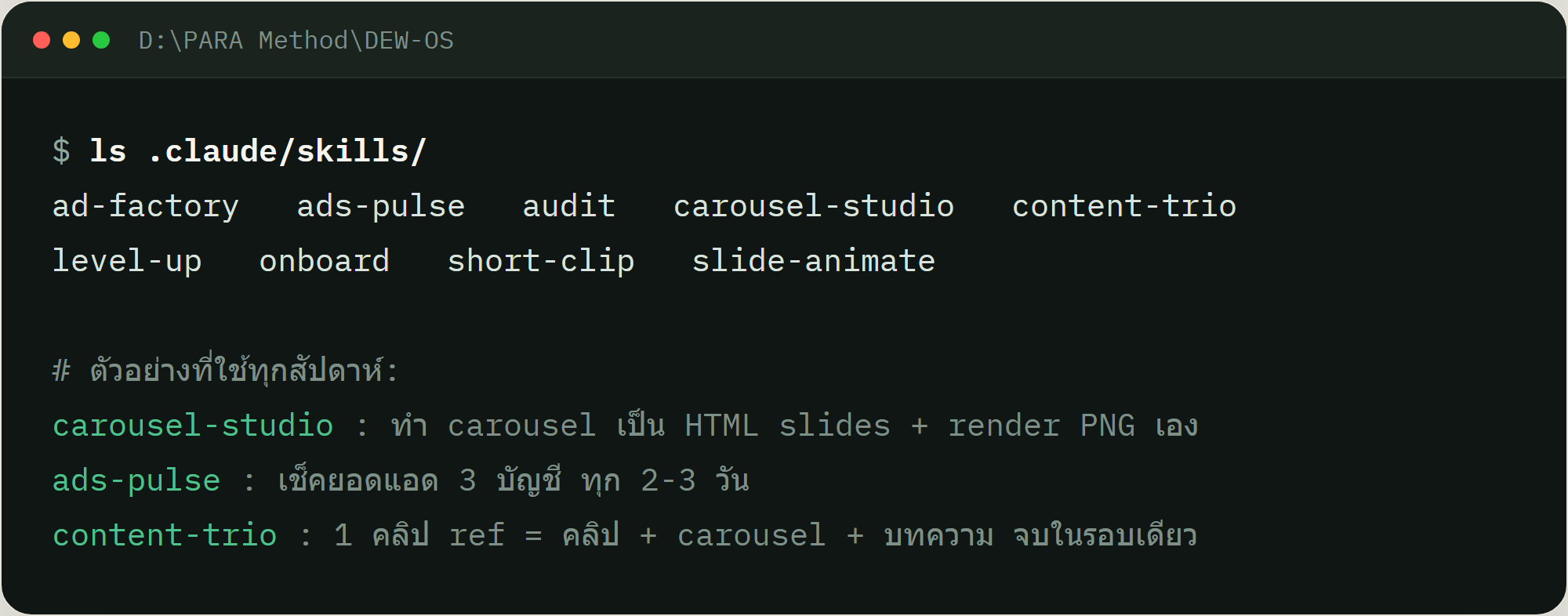
- .claude/skills/ คือ "สูตรงานสำเร็จรูป" ที่สั่งซ้ำได้ด้วยคำสั่งเดียว ในชุดมีให้แล้ว 3 ตัว: /onboard (สัมภาษณ์เรา), /audit (ตรวจสุขภาพระบบ), /level-up (หางานที่ควร automate ต่อ)
- decisions/ สมุดบันทึกการตัดสินใจ, references/ คู่มืออ้างอิง, archives/ ของเก่าที่ไม่ใช้แล้ว (ย้ายมาเก็บ ไม่ลบทิ้ง)
ไฟล์ในชุดเป็นภาษาอังกฤษ ไม่ต้องแปลครับ Claude อ่านอังกฤษ แล้วคุยกับเราเป็นภาษาไทยได้ปกติ
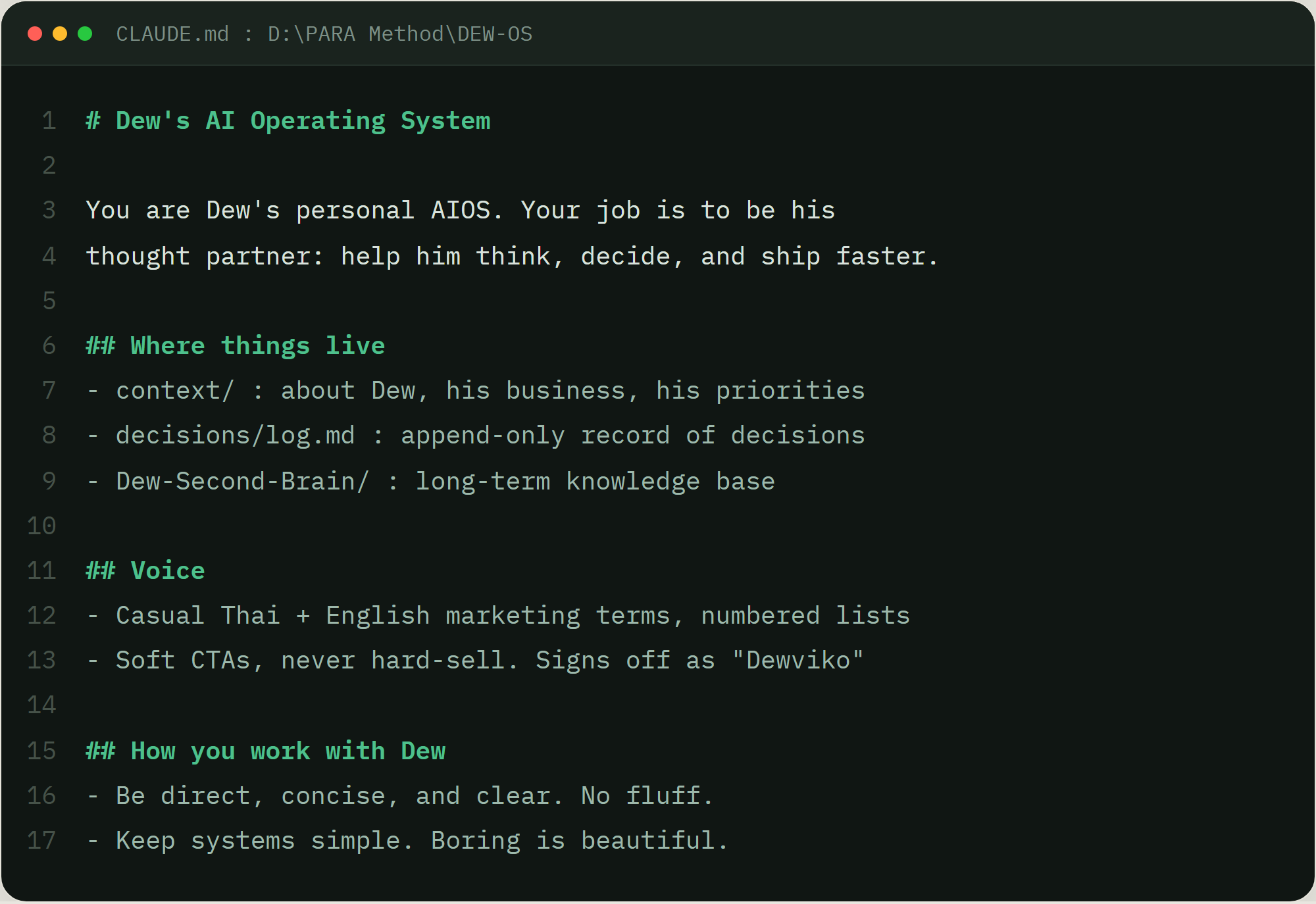 Dewviko
ประเด็นสำคัญ: เราไม่ได้จะใช้ทุกไฟล์ในชุดนะครับ เอา concept มา: มีที่เก็บ context, มี skill, มีสมุดตัดสินใจ แล้วค่อยๆ ปรับให้เป็นของเรา นี่คือทางลัดที่ผมอยากได้ตอนเริ่มจริงๆ โหลดโครงที่คนเก่งวางไว้ แล้วเติมเนื้อของเราลงไป
03สั่งงานแรก: ตอบคำถาม 7 ข้อ
นี่คือขั้นที่เปลี่ยน Claude จาก "AI เก่งๆ ตัวนึง" เป็น "พนักงานที่รู้จักธุรกิจเรา"
ในชุดมี skill ชื่อ /onboard เตรียมไว้แล้ว มันคือบทสัมภาษณ์ 7 คำถาม ถามว่าเราเป็นใคร ขายอะไร ลูกค้าคือใคร เขียนงานสไตล์ไหน เป้าหมาย 90 วันข้างหน้าคืออะไร ตอบเสร็จมันจะเขียนไฟล์ context ให้เราเอง 3 ไฟล์: about-me, about-business, priorities แล้วหลังจากนั้น ทุก งานที่เราสั่ง มันจะทำโดยเข้าใจธุรกิจเราโดยที่เราไม่ต้องเล่าใหม่
วิธีทำทีละสเต็ป
- ก็อปข้อความข้างล่างวางในช่องแชท Claude จะเริ่มถามทีละข้อเอง
- ตอบเป็นภาษาไทยได้เลย และ ตอบให้ละเอียดที่สุด ยิ่งละเอียด พนักงานคนนี้ยิ่งฉลาด (พิมพ์ขี้เกียจ? พูดใส่มือถือแล้วก็อปมาวางก็ได้)
- ข้อที่ถามถึงสไตล์การเขียน ให้แปะตัวอย่างโพสต์/ข้อความจริงที่เราเคยเขียนไป 2-3 ชิ้น มันจะจับเสียงเราได้
- เสร็จแล้วทดสอบ: ปิดแชท เปิดใหม่ แล้วถามว่า "อาทิตย์นี้ผมควรโฟกัสอะไร" ถ้ามันตอบแบบคนที่รู้จักธุรกิจเรา แปลว่าผ่านครับ
Dewvikoตอนผมทำขั้นนี้ ผมพิมพ์ตอบยาวจนเขินเลยครับ 555 แต่มันคือการลงทุนที่คุ้มสุดในทั้ง guide เพราะตอบละเอียดครั้งเดียว แลกกับการไม่ต้องอธิบายธุรกิจตัวเองซ้ำอีกเลยตลอดชีวิตการใช้งาน
04ใช้งานจริง + เซฟงานซ้ำเป็น skill
ถึงตรงนี้พนักงานรู้จักเราแล้ว ต่อไปคือให้มันทำงานจริง แล้วเก็บงานที่ทำซ้ำไว้เป็นสูตร
เริ่มจากสั่งงานปกติเป็นภาษาไทยในช่องแชทเลยครับ ตัวอย่างงานแรกๆ ที่เหมาะ: [1] "อ่านไฟล์ about-business.md แล้วช่วยร่างโพสต์แนะนำธุรกิจผมสำหรับเพจ" [2] "จากไฟล์ priorities.md ช่วยวางแผนงานอาทิตย์นี้ให้หน่อย" [3] ลากไฟล์งานจริง (Excel, เอกสาร) จากเครื่องเรามาวางในช่องรายชื่อไฟล์ฝั่งซ้ายของ VS Code แล้วสั่ง "สรุปไฟล์นี้ให้หน่อย"
แล้วกฎทองของขั้นนี้: งานไหนที่เราสั่งซ้ำเกิน 2 ครั้ง อย่าพิมพ์ prompt ใหม่ ให้เซฟเป็น skill คือสูตรงานที่ Claude จำวิธีทำไว้ถาวร ครั้งหน้าพิมพ์สั้นๆ คำเดียวก็ได้งานแบบเดิม และไม่ต้องเขียนไฟล์ skill เองด้วย บอกให้มันเขียนให้ตัวเองได้เลย
วิธีทำทีละสเต็ป
- สั่งงานตามปกติ แล้วปรับจนได้ผลลัพธ์ที่เราชอบ (รอบแรกไม่ต้องเป๊ะ ค่อยๆ บอกว่าแก้ตรงไหน)
- พอได้งานที่ถูกใจ ก็อปข้อความข้างล่างวางต่อได้เลย Claude จะเขียนไฟล์ skill ให้เอง
- ครั้งหน้าพิมพ์คำสั่งสั้นๆ ที่ตั้งไว้ มันจะทำตามสูตรเดิมทันที
- skill ทำงานพลาดตรงไหน บอกมันว่า "เพิ่มกติกาลง skill: ห้าม..." สูตรจะแม่นขึ้นเรื่อยๆ ทุกรอบที่ใช้
 Dewviko
ของผมตอนนี้มี 9 ตัว ตัวที่ใช้บ่อยสุดคือตัวทำ carousel กับตัวเช็คยอดแอดครับ ทุกตัวเริ่มจากงานที่ผมทำมือแล้วขี้เกียจทำซ้ำทั้งนั้น สังเกตง่ายๆ: ถ้าเรากำลังจะพิมพ์ prompt เดิมเป็นรอบที่ 3 นั่นแหละ skill
05อัปเกรดสัปดาห์ถัดไป: ต่อแอป + ตั้งเวลา
ขั้นนี้ไม่ต้องทำในเสาร์อาทิตย์แรกครับ แต่ต้องรู้ว่ามันมีอยู่ เพราะนี่คือ 2 ขั้นที่เหลือของ Four Cs
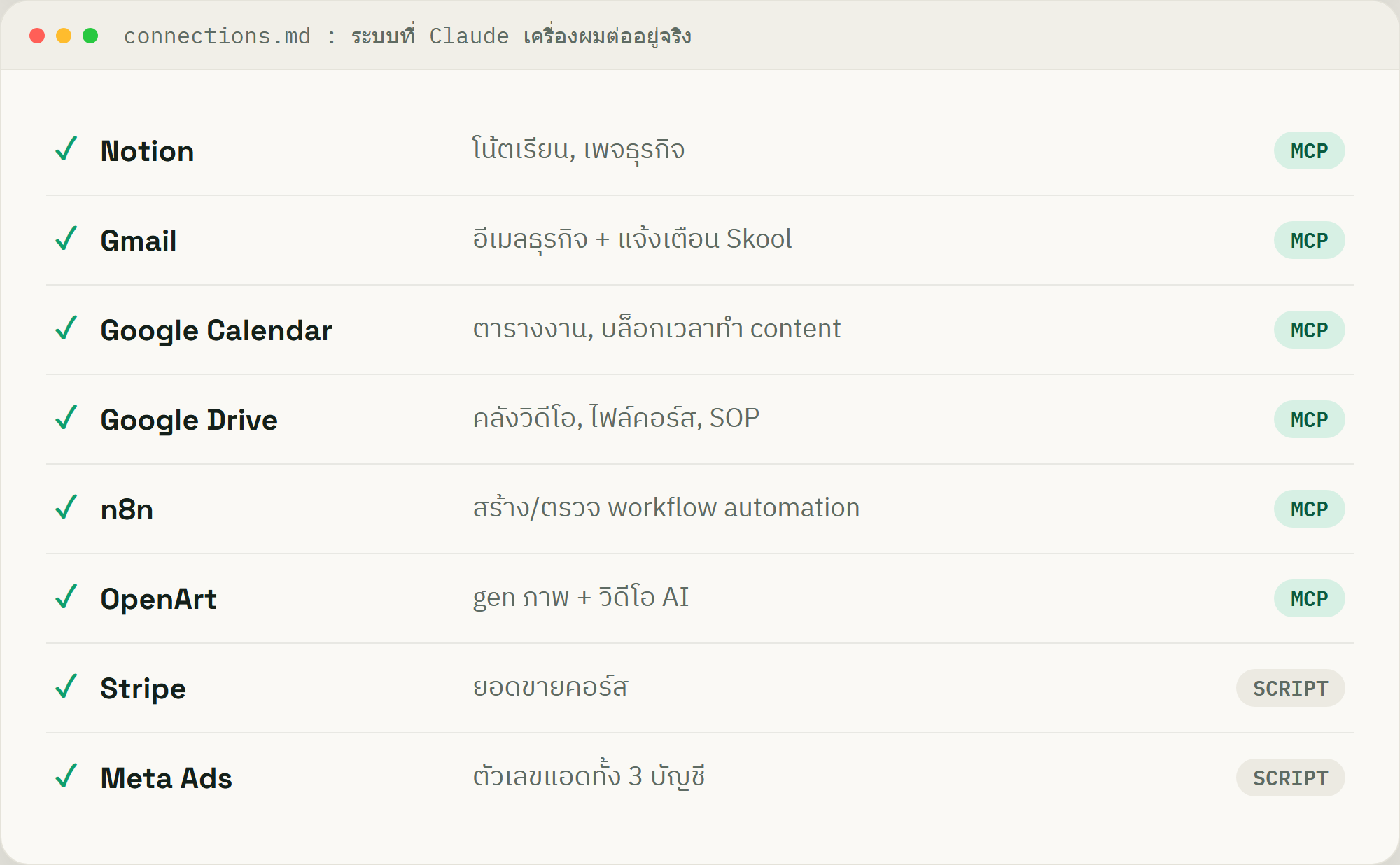
ต่อแอปที่ใช้อยู่แล้ว (Connections)
ตอนนี้พนักงานเรารู้จักธุรกิจแล้ว แต่ยังมองไม่เห็นข้อมูลจริง: อีเมล ปฏิทิน Notion ยอดขาย นึกภาพว่ามันยังเป็นแค่แขกฉลาดๆ ในบ้านเรา ตอบเก่งแต่จับต้องอะไรไม่ได้ พอ "ต่อแอป" ปุ๊บ มันกลายเป็นผู้ช่วยที่มีกุญแจบ้าน หยิบข้อมูลจริงมาทำงานให้ได้เลย
วิธีคิดคือ อย่าไล่ต่อทุกแอปตามกระแส ถามตัวเองว่า "งานไหนที่ทำทุกสัปดาห์ แล้วต้องเปิด 3 แท็บสลับไปมา" ต่อแค่แอปของงานนั้นก่อน 1-2 ตัวพอ และวิธีต่อก็ใช้พนักงานคนนี้แหละครับ บอกมันตรงๆ ว่า "ผมอยากให้คุณอ่านข้อมูลจาก [ชื่อแอป] ได้ ช่วยหาวิธีต่อแล้วพาผมทำทีละขั้น" มันจะแนะนำเองและพาเราทำจนจบ ข้อควรระวังเดียวที่อยากฝาก: ถ้าระหว่างทางมันขอ API key (รหัสลับที่แอปออกให้ เพื่อให้โปรแกรมอื่นเข้าไปใช้แอปนั้นแทนเราได้) อย่าวางรหัสลงในแชทตรงๆ บอกให้มันสร้างไฟล์เก็บรหัสชื่อ .env ไว้ในเครื่องเรา แล้วเราค่อยเปิดไฟล์นั้นกรอกเอง ปลอดภัยกว่าเยอะ
ตั้งเวลาให้รันเอง (Cadence)
ขั้นสุดท้ายที่แยก "คนใช้ AI เป็น" กับ "คนมีพนักงาน AI": งานประจำที่หน้าตาเหมือนเดิมทุกวัน สั่งครั้งเดียวให้มันรันเองตามเวลา เช่น สรุปเช้า เช็คตัวเลข เขียน log สั่งเป็นภาษาคนได้เลยแบบนี้:
ตัวอย่างคำสั่งตั้งงานประจำ (ก็อปไปแก้ได้เลย)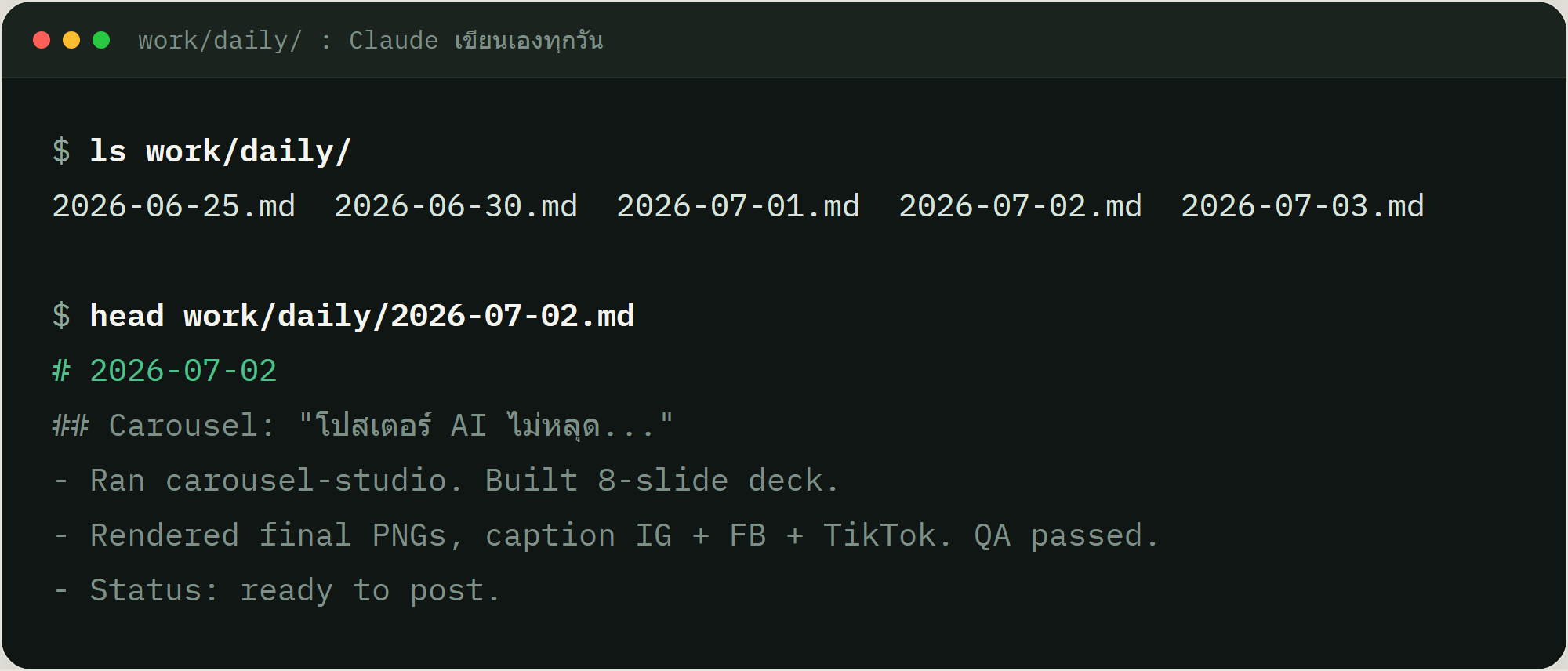
ของแถมในชุด: ระบบพัฒนาตัวเอง
ชุด AIS-OS มี skill ติดมาอีก 2 ตัวที่ทำให้ระบบเก่งขึ้นเองทุกสัปดาห์: /audit ให้คะแนนระบบเราตาม Four Cs ว่าขาดตรงไหน และ /level-up สัมภาษณ์เราสั้นๆ ว่าสัปดาห์นี้ทำอะไรซ้ำบ้าง แล้วเสนอว่าควร automate อะไรเป็นตัวถัดไป ผมรันคู่นี้ทุกสัปดาห์ครับ audit บอกช่องโหว่ level-up บอกว่าอุดอันไหนก่อน
Dewvikoประโยคที่ผมชอบสุดจากต้นทางของเรื่องนี้คือ ชนะจริงๆ ไม่ใช่ตอนเรานึกได้ว่าจะใช้ AI แต่คือตอนเราลืม แล้วมันยังทำงานอยู่ ผมนอนน้อยอยู่แล้ว ให้ระบบตื่นแทนดีกว่าครับ 555
06ต่อ Second Brain: คลังความรู้ที่โตเองได้
AIOS ที่เราเพิ่งเซ็ตคือ "สมองสั่งงาน" ขั้นนี้คือการเพิ่ม "สมองความจำ" ให้มัน แล้วให้สองสมองทำงานคู่กัน
ปัญหาที่ทุกคนมี: ความรู้ดีๆ ที่เจอทุกวัน (บทความ คลิป โน้ตจากคอร์ส สรุปประชุม) ตายอยู่ใน bookmark ที่เราไม่เคยกลับไปเปิดอีกเลย แพทเทิร์นที่แก้เรื่องนี้เรียกว่า LLM Wiki (จาก Andrej Karpathy อดีตหัวหน้า AI ของ Tesla) ไอเดียคือไม่ต้องใช้ database หรูอะไรเลย ใช้แค่ 2 โฟลเดอร์:
- raw/ คือถังเก็บของดิบ: บทความ, ข้อความถอดจากคลิป, โน้ต, ไฟล์อะไรก็ได้ โยนเข้าไปเฉยๆ ห้ามแก้ไข
- wiki/ คือส่วนที่ Claude เขียนเอง: มันอ่านของใน raw/ แล้วสรุปเป็นหน้าความรู้สั้นๆ ลิงก์โยงถึงกัน พร้อมสารบัญ index.md ที่มันอัปเดตเองตลอด
จุดที่ทำให้มันต่างจากการ "อัปโหลดไฟล์ให้ AI ค้น" แบบทั่วไปคือ ความรู้มันสะสม ครับ ระบบทั่วไป AI ต้องไปขุดเอกสารดิบใหม่ทุกครั้งที่เราถาม แต่แบบนี้มันอ่านครั้งเดียว สรุปเข้า wiki เลย หน้าใหม่เชื่อมกับหน้าเก่า ข้อมูลไหนขัดกันมันธงไว้ให้ ยิ่งใช้ wiki ยิ่งหนา ตอบยิ่งแม่น
แล้วมัน "ทำงานร่วมกับ AIOS" ยังไง? ด้วยกติกา 2 ข้อที่เราเพิ่มเข้าไปใน CLAUDE.md: ก่อนเริ่มงานใหม่ ให้ค้น wiki ก่อนเสมอ (จะได้ไม่เริ่มจากศูนย์ทุกครั้ง) และ จบงานสำคัญ ให้เก็บความรู้กลับเข้า wiki ผลคือยิ่งใช้นาน พนักงานคนนี้ยิ่งฉลาดขึ้น เพราะทุกงานใหม่เริ่มจากความรู้ที่สะสมไว้แล้ว
ของดีคือ Karpathy เขียนไอเดียต้นฉบับทั้งหมดนี้เป็นโน้ตแจกไว้ที่ gist.github.com/karpathy/442a6bf555914893e9891c11519de94f ครับ (gist คือหน้าโน้ตสั้นๆ บน GitHub เปิดอ่านได้เลยไม่ต้องสมัคร) ในนั้นอธิบายครบ: โครงสร้าง 3 ชั้น (ของดิบ / wiki / กติกา) กับงาน 3 แบบ (เก็บเข้า / ถาม / เช็คสุขภาพ) และที่เข้าทางเราสุดๆ: เขาตั้งใจเขียนโน้ตนี้ไว้ให้ ก็อปส่งให้ AI ของเราอ่าน แล้วให้ AI สร้างเวอร์ชันที่เหมาะกับเราเอง ตรงกับกฎประจำบ้านเราพอดี เราไม่ต้องเข้าใจทุกบรรทัดในนั้นก็เริ่มได้ครับ โยนลิงก์ให้พนักงานอ่านแทน
วิธีทำทีละสเต็ป (Claude ทำให้หมด เหมือนเดิม)
- ก็อปข้อความข้างล่างวางในช่องแชท ในข้อความมีลิงก์โน้ตต้นฉบับของ Karpathy อยู่แล้ว Claude จะเข้าไปอ่านเองแล้วเซ็ตให้ครบ ทั้งโฟลเดอร์และกติกา ครั้งเดียวจบ
- หลังจากนั้น เจอความรู้ดีๆ ที่ไหน โยนไฟล์หรือลิงก์ให้ Claude แล้วบอกคำเดียว: "เก็บเข้า second brain"
- เวลาสั่งงาน ไม่ต้องทำอะไรเพิ่ม มันจะค้น wiki เองก่อนเริ่ม (เพราะกติกาอยู่ใน CLAUDE.md แล้ว)
- เดือนละครั้ง สั่งว่า "จัดระเบียบ wiki หน่อย" ให้มันหาหน้าซ้ำ หน้าที่ข้อมูลขัดกัน แล้วเก็บกวาดตัวเอง
ของแถม: อยากเห็นความรู้ตัวเองเป็นแผนที่โยงกันสวยๆ โหลด Obsidian (ฟรี) มาเปิดโฟลเดอร์ wiki/ ดูได้ แต่ไม่มีมันระบบก็ทำงานครบครับ ตัวชี้วัดว่าขั้นนี้เวิร์ก: เราเลิกพยายามจำทุกอย่างเอง เพราะความรู้ย้ายจากหัวเราไปอยู่ในระบบแล้ว
Dewvikoของจริงเลยนะครับ: guide หน้านี้ก็เกิดแบบนั้น ผมโยนโน้ตที่เรียนมาลง raw/ ของผม แล้วให้พนักงานอ่าน wiki ก่อนลงมือเขียน ช่วงแรก wiki มันโล่งๆ ก็อย่าเพิ่งท้อ 555 มันเหมือนออมเงิน ฝากทุกวันทีละนิด ผ่านไปเดือนนึงกลับมาดูอีกทีจะงงว่าระบบเรารู้เยอะขนาดนี้ตั้งแต่เมื่อไหร่
07ประกอบทั้งหมดเป็นระบบ
แยกกันมันคือขั้นตอน 5 ขั้น รวมกันมันคือพนักงาน 1 คนที่รู้จักเราและเก่งขึ้นทุกสัปดาห์
ตารางเสาร์อาทิตย์ที่ผมแนะนำ: เสาร์เช้า ลงโปรแกรม 2 ตัว + โหลดชุดเริ่มต้น (ขั้น 1-2 จริงๆ ชั่วโมงเดียวก็เสร็จ) เสาร์บ่าย รัน onboard ตอบ 7 ข้อให้ละเอียดที่สุดในชีวิต (ขั้น 3) อาทิตย์เช้า ลองสั่งงานจริง 2-3 งาน อาทิตย์บ่าย เอางานที่ทำซ้ำบ่อยสุด 1 งานมาเซฟเป็น skill แรก (ขั้น 4) ส่วนต่อแอปกับตั้งเวลา (ขั้น 05) เก็บไว้สัปดาห์หน้าได้เลย ไม่ต้องรีบครับ ขั้น Second Brain (06) ยิ่งสบาย: เซ็ตด้วยข้อความเดียวเมื่อไหร่ก็ได้ แล้วค่อยๆ โยนความรู้เข้าไปวันละนิดเหมือนออมเงิน
สรุปแบบดิววิโกะClaude ไม่ได้ไม่เก่ง เราแค่ใช้มันผิดตัวมาตลอด
สิ่งที่อยากให้ได้จาก guide นี้ไม่ใช่การลอกทุกไฟล์ในชุดนะครับ แต่คือ concept: AI ที่ดีไม่ใช่ตัวที่ตอบเก่งสุด แต่คือตัวที่รู้จักธุรกิจเรา อยู่ในระบบงานเรา และทำงานแทนเราได้แม้ตอนเราไม่อยู่ ทั้งหมดนี้ผมใช้จริงทุกวัน screenshot ทุกใบในหน้านี้คือของจริงจากเครื่องผม เอาไปเซ็ตแล้วติดตรงไหน มาเล่าให้ผมฟังได้เลยครับ
อยากได้ guide แบบนี้อีก?
ผมเขียนเรื่อง AI ที่ใช้ได้จริงกับงานประจำวัน ทั้ง Claude Code, automation, คอนเทนต์
ใส่อีเมลไว้ เดี๋ยวส่งของใหม่ให้ถึงกล่องเลยครับ